私は、普段使っているWindows PCのChatGPTアプリを、新しく用意したWindowsノートPCからリモート操作しようとしました。
操作される側のPCでは、接続を許可できました。別のコンピューターと接続するためのコードも表示されました。
ところが、新しいWindowsノートPCのChatGPTアプリには、そのコードを入力する欄が見つかりません。設定画面を探しても、表示されるのは「このPCを操作」と「SSH」だけでした。
この記事では、実際にどこまで進められたのか、なぜ入力欄が見つからなかったのか、2026年8月1日時点の公式情報を調べて分かったことを紹介します。
ChatGPTアプリの「設定」から接続画面を開いた
まず、リモート操作される側のWindows PCでChatGPTアプリを開きました。
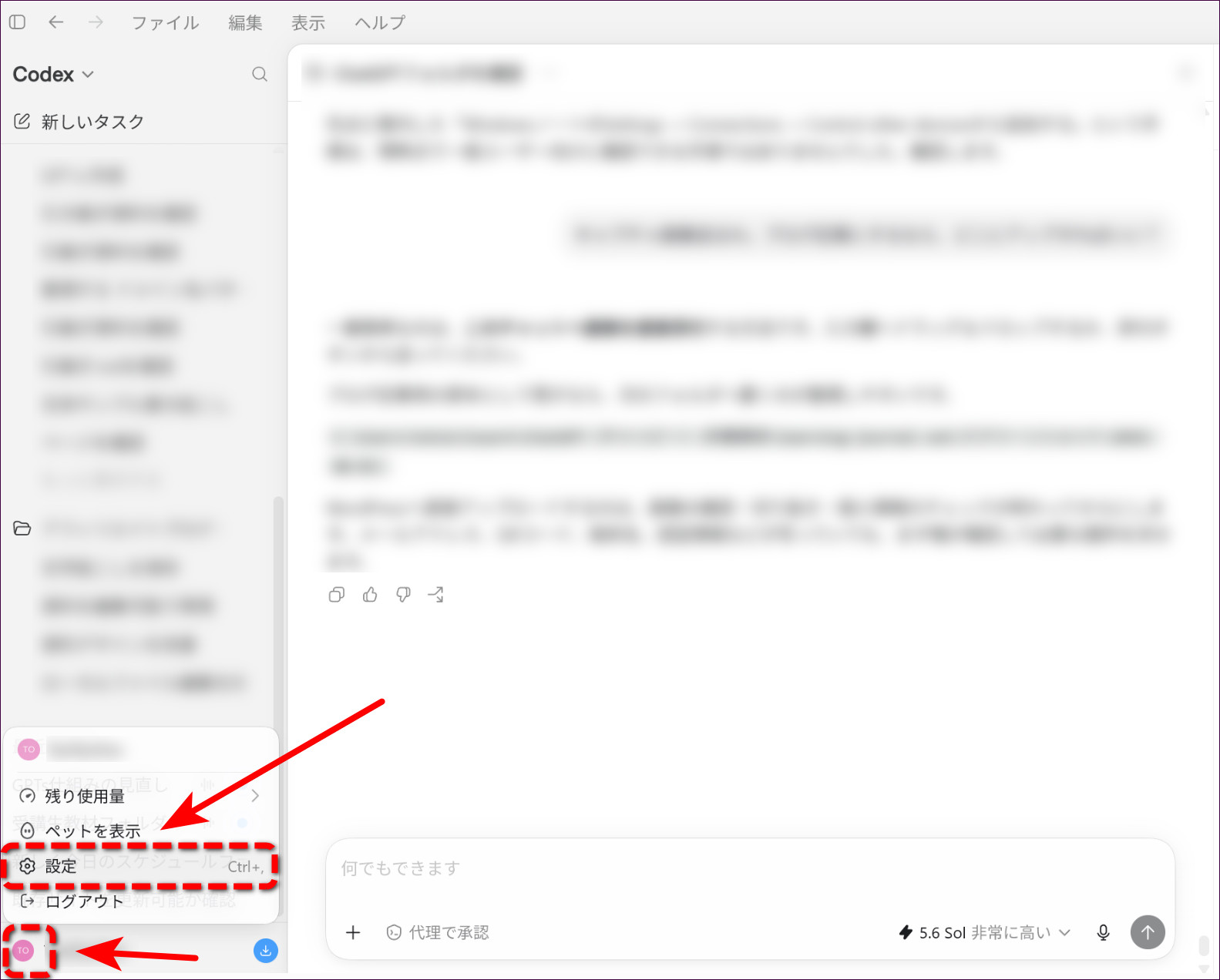
左下にあるプロフィールアイコンを押し、メニューから「設定」を選びます。
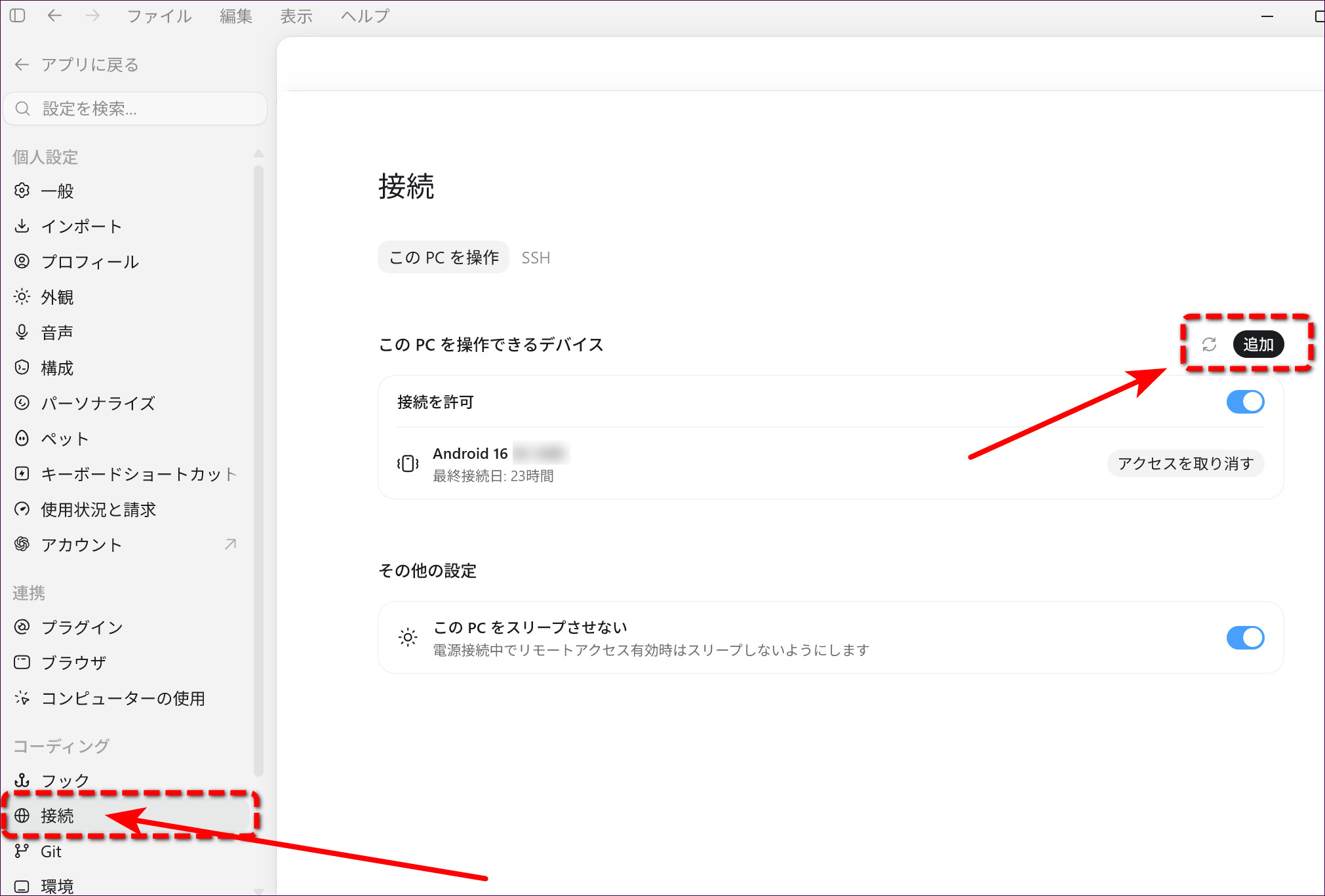
設定画面の左側にある「接続」を開くと、「このPCを操作」という画面が表示されます。ここで「接続を許可」を有効にし、右上の「追加」を押しました。
ここまでは問題なく進められました。
スマートフォン用のQRコードは表示された
「追加」を押すと、最初にスマートフォン用のQRコードが表示されました。
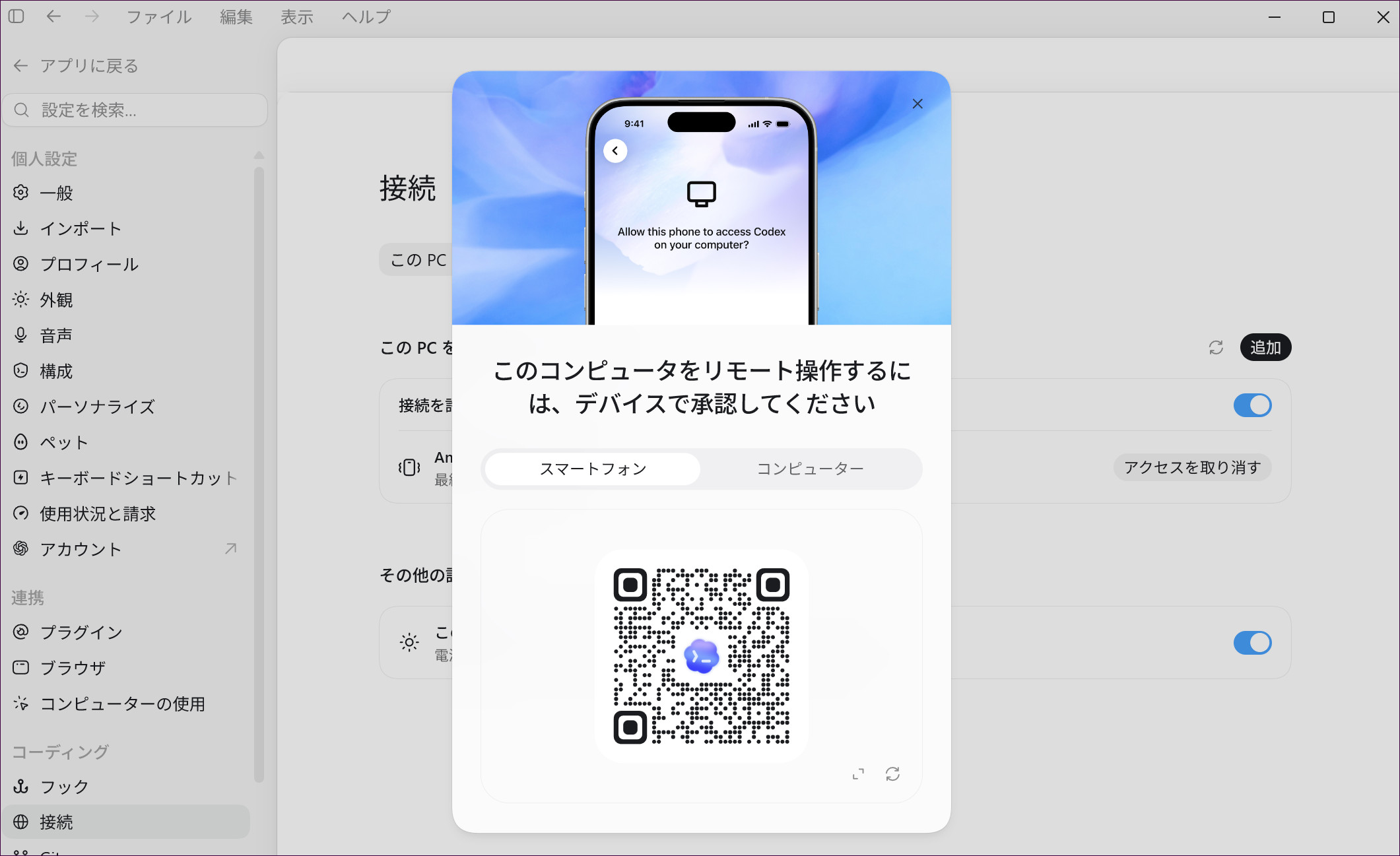
この画面を見る限り、iPhoneやAndroid端末からWindows PCを操作する準備はできています。
しかし、今回やりたかったのは、スマートフォンからの操作ではありません。新しいWindowsノートPCから、現在のWindows PCを操作することでした。
コンピューター用の接続コードも発行できた
接続画面の上部には、「スマートフォン」と「コンピューター」の切り替えがあります。
「コンピューター」を選ぶと、別のコンピューターで入力するための接続コードが表示されました。画面下には、もう一方のコンピューターで「Settings > Connections > Control other devices」を開き、「Add」を押してコードを入力するよう案内されています。
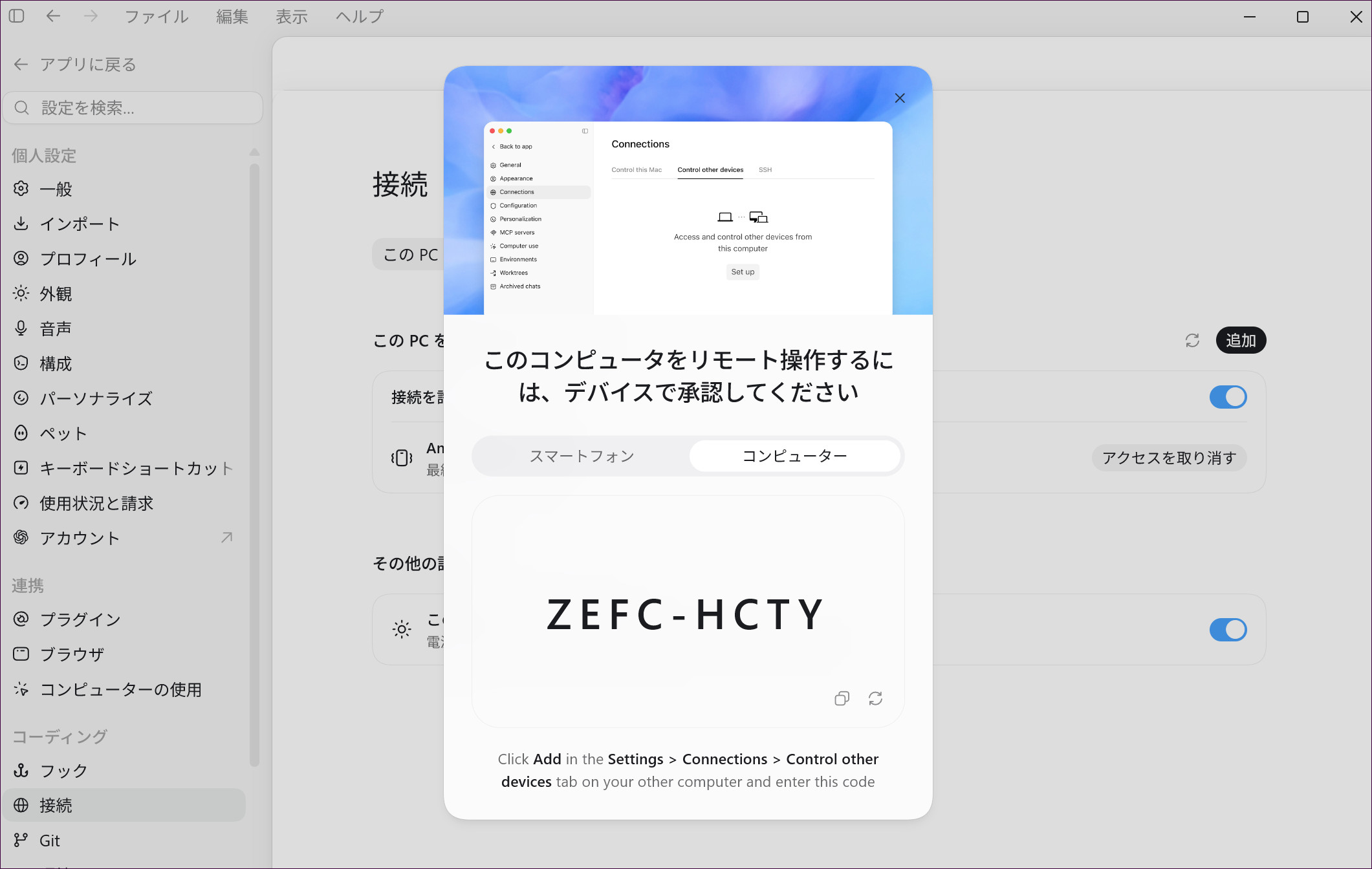
そこで、新しいWindowsノートPCのChatGPTアプリを開き、同じように「設定」から「接続」へ進みました。
しかし、そこに「ほかのデバイスを操作」や「Control other devices」はありません。表示されるのは「このPCを操作」と「SSH」だけで、接続コードを入力する場所が見つかりませんでした。
入力欄を見落としていたわけではなかった
最初は、設定画面のどこかに入力欄が隠れているのではないかと思いました。
ChatGPTにも手順を調べてもらいましたが、最初に返ってきた案内は正しくありませんでした。Mac版にある「ほかのデバイスを操作」の画面を、Windows版にもあるものとして説明していたためです。
実際のWindows版には、その画面がありませんでした。そこで、一般的なリモートデスクトップの説明ではなく、ChatGPTアプリの最新情報に絞って調べ直してもらいました。
Windows版で同じ問題が公式GitHubに報告されている
OpenAI公式GitHubには、今回と同じ問題が報告されています。
Issueの題名は「Windows Codex app missing “control other devices” tab in Settings > Connections」です。Windows版の接続設定には「Control this PC」と「SSH」しか表示されず、別のWindows PCを操作するための画面がないという内容です。
2026年8月1日の確認時点で、このIssueは未解決のままです。修正版や解決時期も示されていません。
OpenAI公式GitHub:Windows版で「Control other devices」が表示されない問題
また、OpenAIの公式リリースノートでは、Windows PCを遠隔操作する側として、ChatGPTのiOS・AndroidアプリまたはMac版Codexが案内されています。Windows版から別のWindows PCを操作する手順は案内されていません。
Windows同士では、コードが出ても入力できない
今回の結果を整理すると、操作される側のWindows PCでは、コンピューター用の接続コードを発行できます。
しかし、操作する側もWindowsの場合、現在のChatGPTアプリにはコードを入力する画面がありません。そのため、コードを発行できても、WindowsノートPCとの接続を完了できませんでした。
つまり、私が入力欄を見落としていたのではありません。Windows版で必要な画面が提供されていない、または未解決の問題によって表示されていないことが原因でした。
現時点ではスマートフォンかMacから操作する
2026年8月1日時点で、Windows PCをChatGPTアプリ経由でリモート操作するなら、次の方法を使うことになります。
- iPhoneまたはAndroid端末から、QRコードを使って接続する
- 「ほかのデバイスを操作」を利用できるMac版Codexから接続する
- WindowsノートPCからの操作は、Windows版の対応または修正を待つ
ChatGPTの会話をクラウドで同期する機能もありますが、これは別の機能です。現在のPC内にあるローカルフォルダを、新しいWindowsノートPCからそのまま操作する代わりにはなりません。
今回、接続コードが表示されたため、WindowsノートPCでもすぐにつながるように見えました。しかし実際には、入力する側のWindowsアプリに必要な画面がありませんでした。
同じところで止まった場合は、入力欄を探し続けるのではなく、操作する端末をスマートフォンかMacへ切り替えるか、Windows版の更新を待つ必要があります。