私は、ClaudeとChatGPTアプリを使ってブログを運営しています。
私が使っているClaudeでは、画像生成がほとんどできません。そこで、WordPressの記事に必要なアイキャッチ画像は、ChatGPTアプリへ任せることにしました。
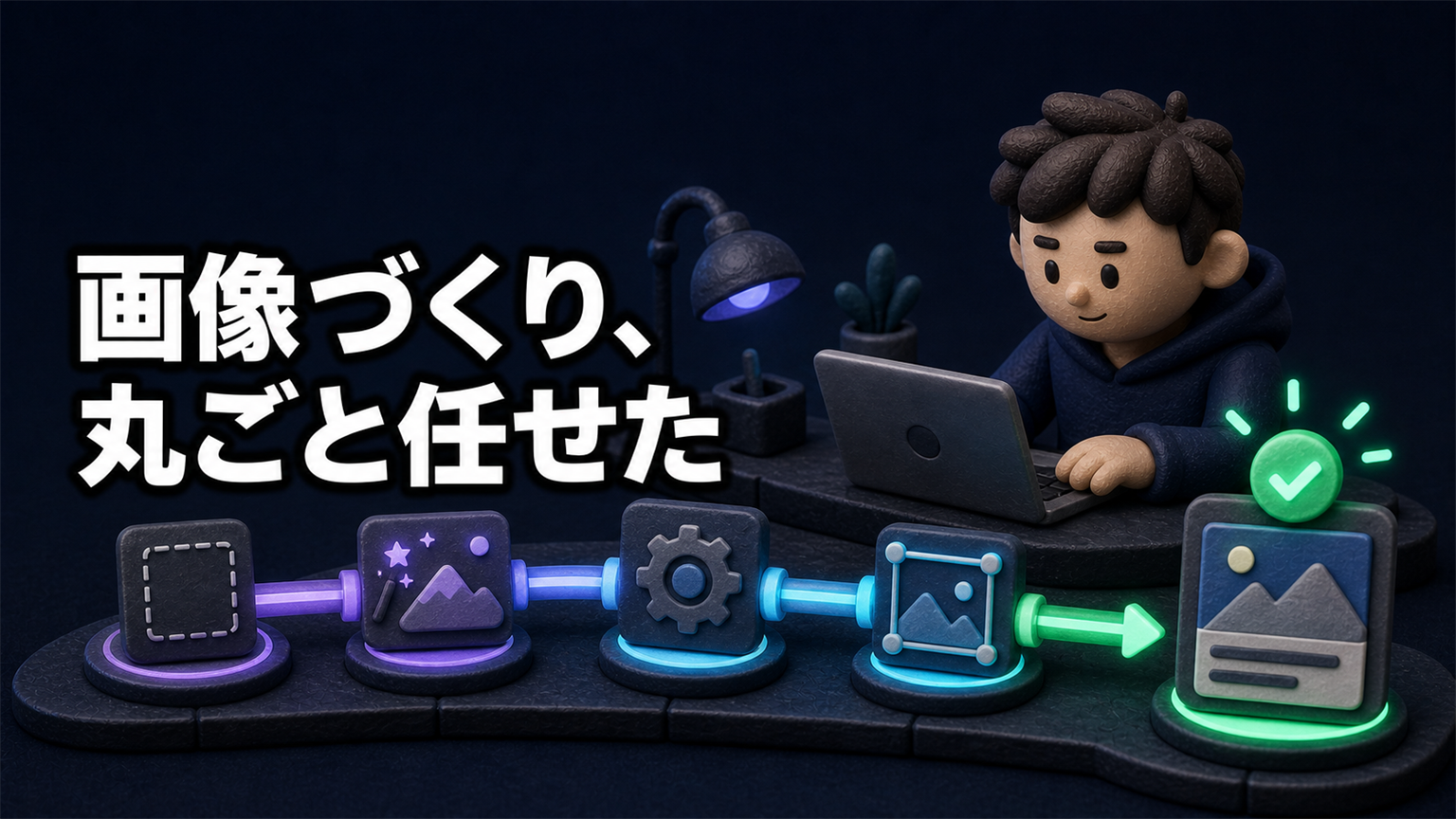
私が画像を1枚ずつ作り、WordPressの管理画面から登録したわけではありません。未設定の記事の確認、既存画像の調査、4枚の画像生成、形式変換、WordPressへの登録、公開ページの確認まで、まとめてChatGPTアプリへ丸投げしました。
この記事では、ChatGPTアプリへWordPressのアイキャッチ作成を任せると、実際にどこまで進められたのかを紹介します。
画像生成をClaudeからChatGPTアプリへ回した
AIには、それぞれ得意な作業と苦手な作業があります。
今回、記事そのものは用意できていましたが、4記事にアイキャッチ画像が設定されていませんでした。私が使っているClaudeでは画像生成がほとんどできないため、画像生成機能を使えるChatGPTアプリへ任せました。
ChatGPTアプリへ依頼したのは、単に「画像を4枚作る」ことではありません。
- アイキャッチが未設定の記事を確認する
- サイトで使われている既存画像の雰囲気を調べる
- 各記事の内容に合う画像を生成する
- WordPressで使用する形式とサイズへ整える
- メディアライブラリへ登録する
- 各記事のアイキャッチへ設定する
- 公開ページに正しく表示されているか確認する
この一連の作業を、最初から最後までChatGPTアプリへ任せました。
最初に既存サイトの画像を調べてもらった
新しい画像だけ雰囲気が違うと、サイト全体の統一感が崩れます。
そのためChatGPTアプリは、まず既存記事で使われている7枚のアイキャッチを確認しました。そこで、次の共通点を整理しました。
- 画像サイズは1536×1024
- 明るいフラットイラスト
- 輪郭は太め
- 記事タイトルを短くした大きな文字を入れる
私は、色や構図、文字の大きさを1項目ずつ指定していません。ChatGPTアプリが既存画像を参考にして、サイトに合わせるための条件を拾いました。
この確認を先に行ったことで、4枚を別々に作っても、同じサイトの画像として並べられる形になりました。
4枚の生成からWordPressへの設定まで任せた
ChatGPTアプリは、対象となる4記事の内容に合わせて、それぞれ異なるアイキャッチ画像を生成しました。
生成後の画像は、そのまま登録したわけではありません。WordPressで使う画像として揃えるため、すべて1536×1024のJPEGへ変換し、品質を92に設定して保存しました。
続いて、WordPressのREST APIを使い、4枚をメディアライブラリへアップロードしました。各画像には代替テキストを設定し、対応する記事のアイキャッチとして割り当てました。
| 確認項目 | 結果 |
|---|---|
| 作成した画像 | 4枚 |
| 画像サイズ | すべて1536×1024 |
| 画像形式 | JPEG |
| 代替テキスト | 4枚すべて設定 |
| 記事への割り当て | 4記事すべて完了 |
ここまでの操作で、私はWordPressの管理画面を開いて画像を1枚ずつ登録していません。必要なファイルの作成とWordPress側の設定は、ChatGPTアプリがまとめて行いました。
途中の401エラーもChatGPTアプリ側で調べて直した
作業が最初から最後まで一度で成功したわけではありません。
WordPressのREST APIへ接続したとき、最初は401エラーが返りました。ChatGPTアプリは一時、保存されている認証情報が失効している可能性を疑いました。
しかし、実際の原因は認証情報ではなく、ChatGPTアプリが設定ファイルを読み取るために実行したPowerShellの処理でした。検索結果が1行だけのときに[0]を付けたため、行全体ではなく先頭の1文字を取得していました。
検索結果を@(...)で配列にしてから1行目を取る形へ修正すると、既存の認証情報で正常に接続できました。この調査と修正もChatGPTアプリ側で行い、私はPowerShellを書き直していません。
「設定した」だけで終わらず、公開ページまで確認した
WordPressへ画像を登録できても、記事に正しく表示されているとは限りません。
そこでChatGPTアプリは、REST API上で4記事のfeatured_mediaが対応する画像へ更新されていることを確認しました。
さらに、4記事の公開ページがHTTP 200を返すことと、ページのHTMLに対応する画像ファイル名が含まれていることを確認しました。
つまり、今回丸投げした範囲は「画像を生成するところまで」ではありません。WordPressへ設定し、公開ページで使われていることを確認するところまでです。
ChatGPTアプリへ任せたから、ファイル操作まで一続きで進んだ
画像の生成だけを依頼した場合、生成後の保存、変換、アップロード、記事への設定は別の作業として残ります。
今回はChatGPTアプリが作業フォルダを扱える環境だったため、生成した画像を所定の場所へ保存し、そのままWordPressへの設定まで進められました。
今回は画像を受け取って終わるのではなく、ブログで実際に使える状態まで作業を任せられました。
一方で、ChatGPTアプリも途中で誤った判断をします。今回も、認証情報の問題を疑ったあとで、ChatGPTアプリ側のPowerShell処理が原因だと分かりました。
それでも、原因調査、修正、再実行、公開ページの確認まで含めて任せられれば、人が途中の操作を引き取る必要はありません。
AIごとに、できる作業を見て任せ先を変える
今回のように、あるAIでは難しい作業を、別のAIへ回すことができます。
すべてを1つのAIで完結させる必要はありません。あるAIでは難しい作業が残ったとき、別のAIへ同じ作業を最初から説明し直すのではなく、作業フォルダや現在の状態を確認してもらい、残りを引き継がせる方法があります。
今回、私が行ったのは、アイキャッチ画像が必要だと伝えて作業を任せることでした。デザインの調査、画像生成、変換、WordPressへの登録、設定、検証はChatGPTアプリが担当しました。
画像生成ができるChatGPTアプリへ作業を回したことで、未設定だった4記事のアイキャッチをまとめて完成させられました。